چرا بکاپ گرفتن برای کاربران آیفون ضروریه؟ 📱
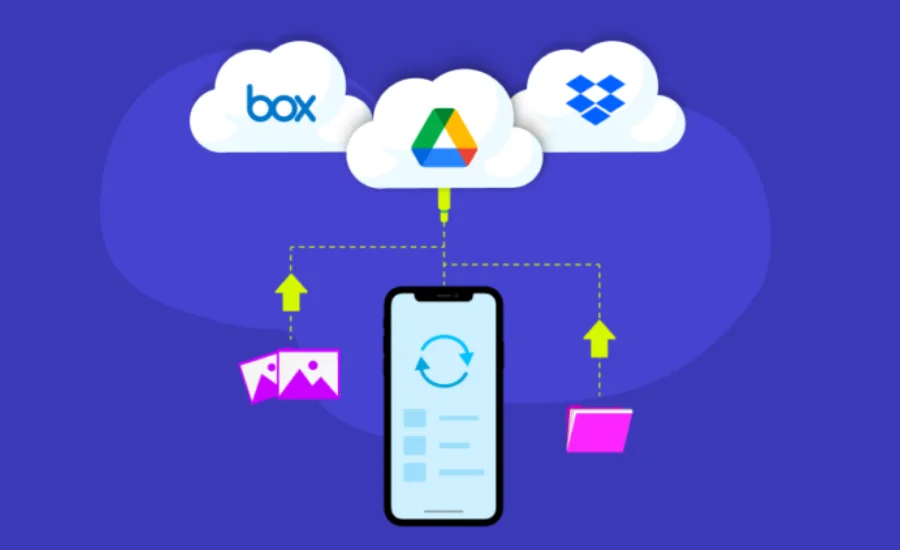
حتماً شنیدید که آیفونها دستگاههای امنی هستند، اما هیچ دستگاهی از خراب شدن، گم شدن یا ریست شدن در امان نیست. به همین دلیل، بکاپ گرفتن از اطلاعات آیفون یکی از مهمترین کارهاییست که هر کاربر باید انجام دهد. اما اگر کامپیوتر ندارید یا نمیخواید با کابل و نرمافزارهای پیچیده کار کنید، راهحل سادهای وجود داره: iCloud.
در این آموزش از فروشگاه مک ایران، یاد میگیرید چطور بدون نیاز به لپتاپ، فقط با اینترنت و آیفون خودتون، بکاپ کامل بگیرید در کمتر از چند دقیقه!
پیشنیازها برای استفاده از آیکلاد جهت بکاپ
قبل از شروع، مطمئن شوید که شرایط زیر رو دارید:
- اتصال به اینترنت وایفای پایدار
چون بکاپهای آیکلاد حجم نسبتاً بالایی دارند (عکسها، ویدیوها، اپها…)، حتماً به یک وایفای مطمئن و نامحدود متصل بشید. استفاده از اینترنت سیمکارت ممکنه هم هزینهبر باشه و هم بکاپ کامل انجام نشه. - داشتن اپل آیدی فعال و ورود به دستگاه
برای دسترسی به فضای آیکلاد، باید یک Apple ID داشته باشید و در آیفون خود وارد آن شده باشید. اگر هنوز اپل آیدی ندارید یا وارد نشدید، از منوی Settings > Sign in to your iPhone اقدام کنید.
مراحل بکاپ گرفتن از آیفون با iCloud (گامبهگام)
ورود به تنظیمات و فعالسازی iCloud Backup
- وارد Settings آیفون بشید.
- روی نام خودتون (در بالای صفحه) بزنید.
- گزینه iCloud رو انتخاب کنید.
- در منوی باز شده، برید به بخش iCloud Backup.
- دکمهی iCloud Backup رو روشن (ON) کنید.
شروع بکاپگیری دستی در لحظه
- همین حالا میخواید بکاپ بگیرید؟ کافیه در همون صفحه، گزینهی Back Up Now رو بزنید. صبر کنید تا فرایند به پایان برسه—مدت زمانش بستگی به حجم اطلاعات شما و سرعت اینترنت داره.
فعالسازی بکاپگیری خودکار روزانه
- با روشن بودن گزینهی iCloud Backup، آیفون شما هر روز زمانی که به وایفای متصل باشه، صفحه خاموش باشه و به شارژر وصل شده باشه، بکاپ خودکار میگیره. یعنی حتی اگر فراموش کنید، اطلاعاتتون ذخیره میشن!

چگونه مطمئن شویم بکاپ با موفقیت انجام شده؟
برگردید به صفحهی iCloud Backup و به زیر دکمهی Back Up Now نگاه کنید. در اونجا تاریخ و ساعت آخرین بکاپ موفق نشون داده میشه. اگر آخرین بکاپ مربوط به امروز باشه، یعنی همهچی اوکیه!
بکاپ شامل چه اطلاعاتی میشود و چه چیزهایی را ذخیره نمیکند؟
اطلاعات ذخیرهشده در آیکلاد:
- پیامها (iMessage و SMS)
- عکسها و ویدیوها (اگر iCloud Photos فعال باشه)
- مخاطبین، تقویم، یادداشتها، یادآورها
- دادههای اپلیکیشنها
- تنظیمات کلی دستگاه
مواردی که در آیکلاد بکاپ نمیشوند:
- فایلهای بزرگ iTunes (مثل موسیقی یا ویدیوهای دانلودشده)
- محتوای خریداریشده که میتونید دوباره دانلود کنید (مثل اپها یا کتابها)
- فایلهایی که از قبل روی iCloud Drive آپلود نشدهاند
مدیریت فضای iCloud و خرید فضای بیشتر در صورت نیاز
بهطور پیشفرض، آیکلاد به شما ۵ گیگابایت فضای رایگان میده. اما اگه بکاپ کامل بخواید، مخصوصاً با عکس و ویدیو زیاد، این مقدار خیلی زود پر میشه.
- برید به: Settings > [Name] > iCloud > Manage Storage
- گزینهی Upgrade را انتخاب کرده و یکی از پلنهای ۵۰ گیگ، ۲۰۰ گیگ یا ۲ ترابایت را فعال کنید.

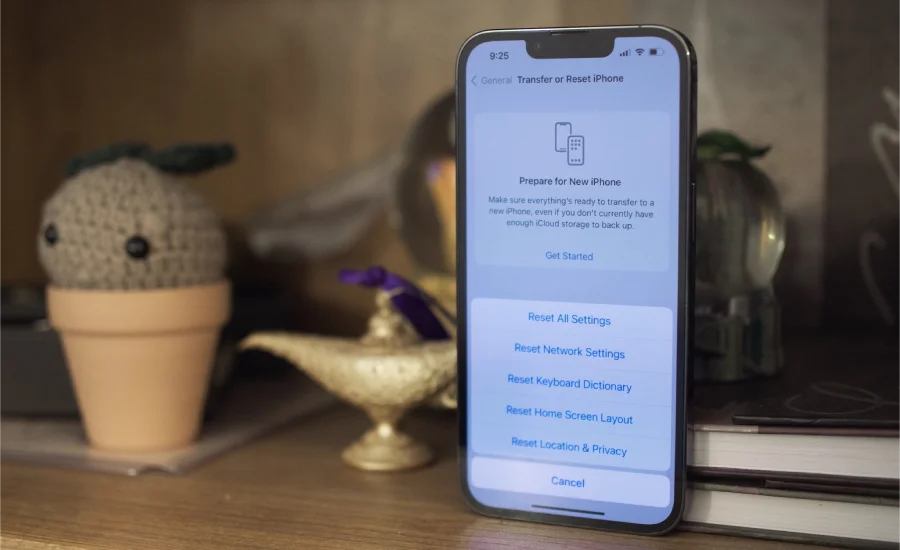
بازیابی اطلاعات از iCloud هنگام تعویض یا ریست آیفون
اگر آیفون جدید خریدید یا گوشی فعلیتون ریست شده:
- در مرحله تنظیمات اولیه، گزینهی Restore from iCloud Backup رو انتخاب کنید.
- با Apple ID وارد شوید و بکاپ مورد نظر رو انتخاب کنید.
- صبر کنید تا بازیابی کامل بشه. اپها و دادهها به مرور زمان بارگذاری میشن.
سوالات متداول کاربران مبتدی آیفون درباره بکاپ آیکلاد
جمعبندی: راحتترین روش برای حفظ اطلاعات بدون نیاز به لپتاپ یا کابل 📱
اگر کاربر جدید آیفون هستید یا دنبال راهی بیدردسر برای محافظت از اطلاعاتتون میگردید، بکاپگیری با آیکلاد، سادهترین و ایمنترین گزینهست. نه کابل لازم دارید، نه برنامهی خاصی—فقط یک Apple ID و وایفای!