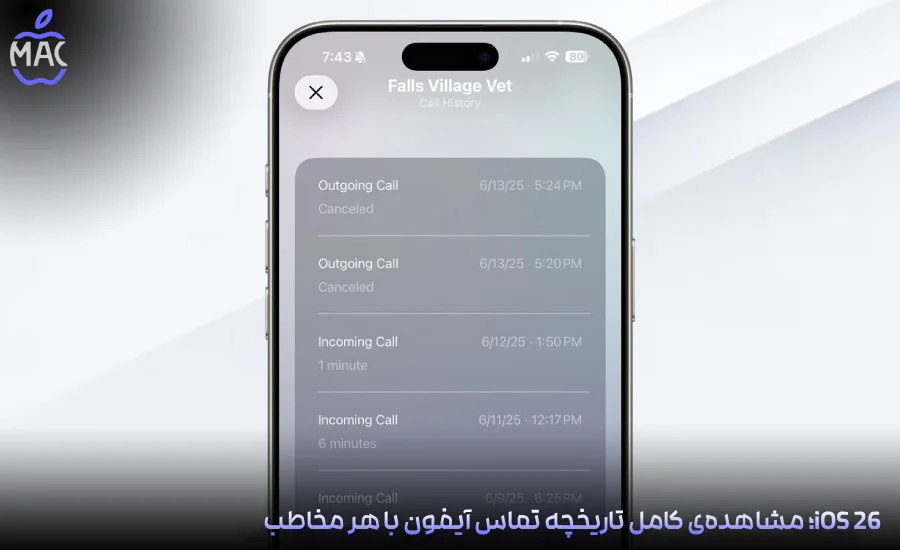
📞 چرا ویژگی تاریخچه تماس کامل مهم است؟
گاهی اوقات لازم است به دلایل مختلف، تماسهای قدیمی را بررسی کنید:
-
برای یادآوری زمان آخرین مکالمه با یک شخص مهم
-
بررسی مدت زمان تماسها برای امور کاری یا شخصی
-
یا حتی دسترسی به جزئیات تماسهایی که از حافظه حذف شدهاند
برند اپل با اضافهکردن این قابلیت در iOS 26، این نیاز را بهخوبی برطرف کرده و حالا کاربران میتوانند سابقهای دقیق، منظم و کامل از تماسها داشته باشند.
⚙️ نحوه فعالسازی و مشاهده تاریخچه تماس در iOS 26
برای مشاهده تاریخچه تماس با هر مخاطب، کافی است مراحل زیر را بهترتیب انجام دهید 👇
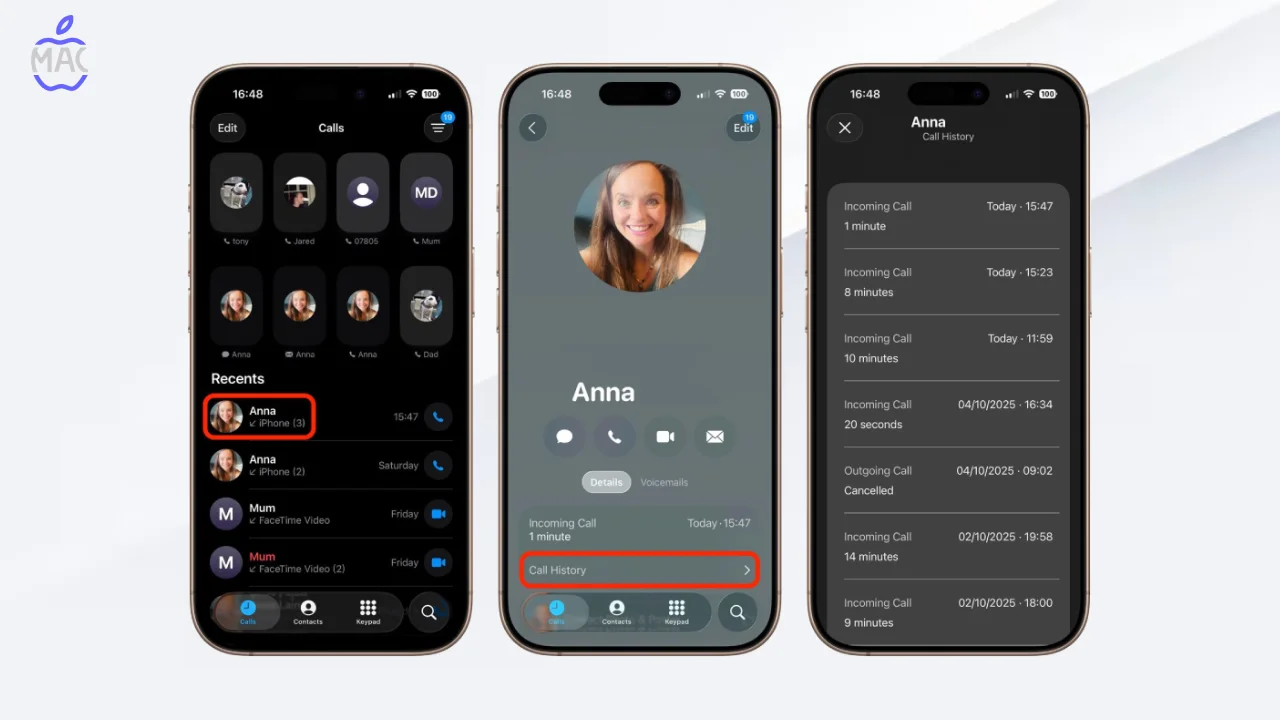
1️⃣ باز کردن اپلیکیشن Phone
تلفن (اپلیکیشن تماس) را روی آیفون خود باز کنید.
2️⃣ پیدا کردن مخاطب در بخش Recents
در قسمت Recents (تماسهای اخیر)، مخاطبی را پیدا کنید که میخواهید تاریخچه تماس او را ببینید.
3️⃣ ورود به صفحه تماس مخاطب
اگر از حالت Unified (یکپارچه) استفاده میکنید، کافی است روی نام مخاطب ضربه بزنید.
اما اگر از رابط کلاسیک (Classic interface) استفاده میکنید، باید روی آیکون دایرهای کنار نام مخاطب بزنید.
4️⃣ نمایش تاریخچه کامل تماس
در صفحه بازشده، کمی به پایین اسکرول کنید تا گزینهی Call History (تاریخچه تماس) را ببینید. با انتخاب آن، وارد صفحهای میشوید که تمام تماسها با آن فرد، از اولین تا آخرین، به ترتیب زمان نمایش داده میشود.
📅 چه اطلاعاتی در تاریخچه تماس نمایش داده میشود؟
در بخش Call History، آیفون جزئیات کاملی را به شما نشان میدهد:
-
✅ نوع تماس (ورودی، خروجی یا از دسترفته)
-
✅ تاریخ و ساعت دقیق تماس
-
✅ مدت زمان مکالمه (به ثانیه یا دقیقه)
این اطلاعات بسته به حجم دادهی ذخیرهشده در گوشی، میتواند تا چند ماه یا حتی چند سال گذشته ادامه پیدا کند. درواقع، اگر تماسهای قدیمی حذف نشده باشند، iOS 26 آنها را به شکل کامل در اختیارتان قرار میدهد.
🎨 بازگشت به چیدمان کلاسیک اپلیکیشن Phone
اگر از طراحی جدید اپلیکیشن Phone در iOS 26 خوشتان نیامده، نگران نباشید! اپل امکانی فراهم کرده تا با چند کلیک ساده، به حالت کلاسیک و آشنای Phone App برگردید. این ویژگی بهخصوص برای کاربرانی مفید است که ترجیح میدهند در محیطی سادهتر و آشنا کار کنند.
💡 نکات کاربردی هنگام استفاده از تاریخچه تماس
-
برای صرفهجویی در فضا، بهتر است هرچند وقت یکبار تماسهای غیرضروری را حذف کنید.
-
اگر میخواهید تاریخچه تماسها را نگه دارید، میتوانید از آنها بکاپ (Backup) بگیرید تا با ریست یا بروزرسانی حذف نشوند.
-
با فعالسازی iCloud Sync، تماسهایتان بین دستگاههای مختلف اپل مثل iPad و Mac نیز همگامسازی خواهند شد.
❓ سوالات متداول (FAQ)
🧭 جمعبندی
قابلیت نمایش تاریخچه کامل تماسها در iOS 26 یکی از کاربردیترین امکانات جدید اپل است که به شما کمک میکند تمام تماسهای ورودی، خروجی و از دسترفته با هر مخاطب را در یک نگاه ببینید.
چه بخواهید آخرین مکالمهتان را یادآوری کنید و چه به دنبال بررسی دقیقتری از ارتباطات خود باشید، این ویژگی پاسخ نیاز شماست.
با این بهروزرسانی، اپل بار دیگر ثابت کرد که هدفش چیزی جز بهبود تجربهی واقعی کاربران آیفون نیست. 📱✨