مقدمه
داشتن نسخه پشتیبان (Backup) از آیفون یکی از مهمترین اقداماتی است که هر کاربر باید انجام دهد. چون ممکن است گوشی شما خراب شود، گم شود یا حتی اطلاعات بهطور تصادفی پاک شوند. خوشبختانه اپل قابلیتی به نام iCloud Backup ارائه کرده که به شما امکان میدهد بدون نیاز به کامپیوتر و کابل، از تمام اطلاعات خود نسخه پشتیبان بگیرید.
در این مقاله به شما آموزش میدهیم چطور فقط با آیکلاد (iCloud) و اینترنت، از آیفون خود بکاپ تهیه کنید.
۱. پیشنیازهای بکاپ گرفتن روی آیکلاد
قبل از شروع مطمئن شوید:
- Apple ID روی آیفون شما فعال است.
- به یک شبکه Wi-Fi پایدار متصل هستید (بکاپ روی اینترنت موبایل انجام نمیشود).
- فضای کافی در iCloud دارید (بهطور پیشفرض اپل ۵ گیگابایت رایگان ارائه میدهد، ولی میتوانید فضای بیشتر خریداری کنید).
۲. مراحل بکاپ گرفتن از آیفون روی آیکلاد
برای انجام این کار، مراحل زیر را دنبال کنید:
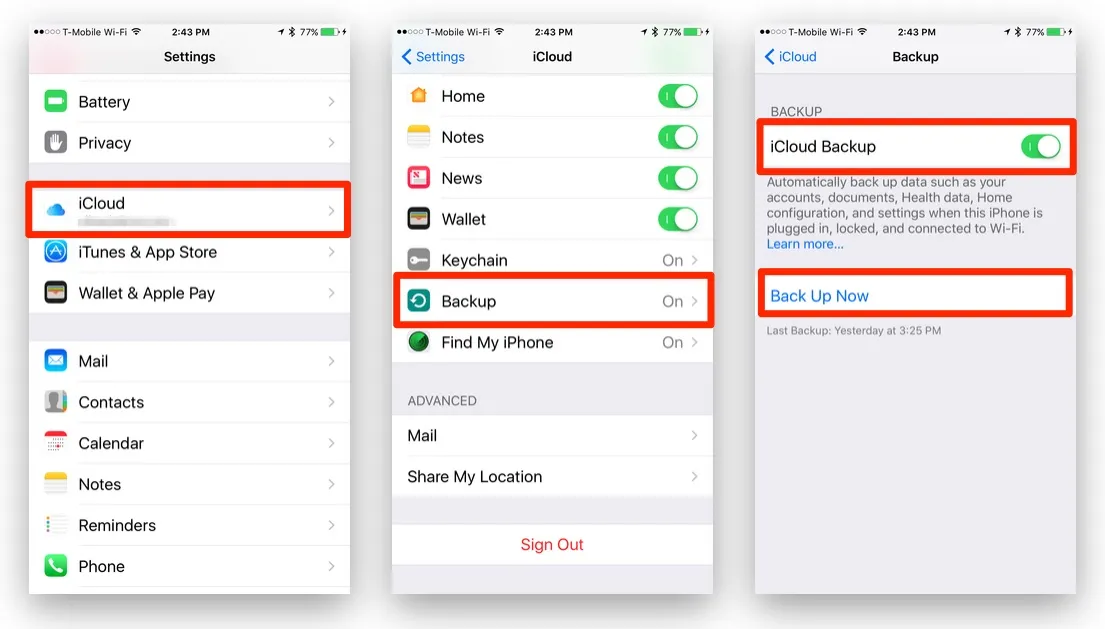
- وارد اپلیکیشن Settings (تنظیمات) شوید.
- روی نام خود (Apple ID) در بالای صفحه بزنید.
- گزینه iCloud را انتخاب کنید.
- به بخش iCloud Backup بروید.
- گزینه Back Up Now (اکنون بکاپ بگیر) را انتخاب کنید.
- صبر کنید تا فرآیند کامل شود (مدت زمان آن بستگی به حجم اطلاعات و سرعت اینترنت شما دارد).
۳. فعالسازی بکاپ خودکار (Automatic Backup)
برای اینکه همیشه نسخه پشتیبان بهروز داشته باشید، در همان بخش iCloud Backup، گزینه Back Up This iPhone را فعال کنید. از این به بعد، هر زمان که گوشی به Wi-Fi وصل باشد، به شارژ متصل شود و صفحه خاموش باشد، آیفون بهطور خودکار بکاپ میگیرد.
۴. چه چیزهایی در iCloud Backup ذخیره میشوند؟
در iCloud Backup موارد زیر ذخیره میشوند:
- عکسها و ویدیوها (اگر iCloud Photos روشن باشد)
- پیامها (iMessage، SMS و MMS)
- تاریخچه تماسها
- تنظیمات گوشی و اپلیکیشنها
- دادههای اپلیکیشنها و فایلها
- پسوردهای ذخیرهشده در iCloud Keychain
❌ اما بعضی موارد مثل اطلاعات Apple Pay یا دادههای Touch ID/Face ID ذخیره نمیشوند.
۵. بازیابی اطلاعات از iCloud Backup
اگر آیفون شما ریست شد یا یک دستگاه جدید خریدید، میتوانید اطلاعات خود را به راحتی از بکاپ iCloud بازیابی کنید:
- گوشی را روشن کنید.
- مراحل راهاندازی اولیه (Setup) را طی کنید.
- هنگام رسیدن به بخش Apps & Data، گزینه Restore from iCloud Backup را انتخاب کنید.
- وارد Apple ID خود شوید.
- یکی از بکاپهای ذخیرهشده را انتخاب کنید.
❓ پرسشهای متداول
| سوال | پاسخ |
|---|---|
| آیا میتوانم با اینترنت سیمکارت (دیتای موبایل) بکاپ بگیرم؟ | خیر، آیفون فقط اجازه بکاپ با Wi-Fi را میدهد. |
| اگر فضای iCloud پر شود چه کار کنم؟ | میتوانید فایلهای اضافی را پاک کنید یا از طریق Apple ID فضای بیشتر (۵۰، ۲۰۰ یا ۲ ترابایت) خریداری کنید. |
| چه مدت طول میکشد تا بکاپ کامل شود؟ | بستگی به سرعت اینترنت و حجم اطلاعات دارد. برای بار اول ممکن است چند ساعت طول بکشد. |
| آیا میتوانم چند دستگاه را روی یک iCloud Backup بگیرم؟ | بله، اما هر دستگاه بکاپ جداگانهای در حساب شما ذخیره خواهد شد. |
| آیا بکاپ گرفتن روی آیکلاد امن است؟ | بله، اپل بکاپها را بهصورت رمزگذاریشده (Encrypted) ذخیره میکند. |
جمعبندی
بکاپ گرفتن از آیفون روی iCloud سادهترین و امنترین روش برای حفظ اطلاعات است. تنها کافیست Wi-Fi داشته باشید و Apple ID فعال باشد. با روشن کردن بکاپ خودکار هم همیشه یک نسخه پشتیبان جدید از اطلاعاتتان ذخیره میشود.