مقدمه
یکی از بزرگترین نگرانیهای کاربران آیفون، سرقت یا گم شدن گوشی است. اپل قابلیتی به نام Find My iPhone ارائه کرده که به شما امکان میدهد دستگاه خود را روی نقشه ردیابی کنید، آن را قفل کنید یا حتی اطلاعات داخلش را از راه دور پاک کنید. اگر این قابلیت را از قبل فعال کرده باشید، شانس زیادی دارید که گوشیتان را دوباره پیدا کنید یا حداقل جلوی سوءاستفاده دیگران از اطلاعاتتان را بگیرید.
در این مقاله قدم به قدم نحوه فعالسازی و استفاده از Find My iPhone را توضیح میدهیم.
۱. پیشنیازهای فعالسازی Find My iPhone
قبل از شروع، مطمئن شوید:
- گوشی شما به Apple ID وصل باشد.
- اینترنت (Wi-Fi یا دیتای موبایل) فعال باشد.
- سرویسهای مکانیابی (Location Services) روشن باشند.
۲. مراحل فعالسازی Find My iPhone
برای فعال کردن این قابلیت مراحل زیر را دنبال کنید:
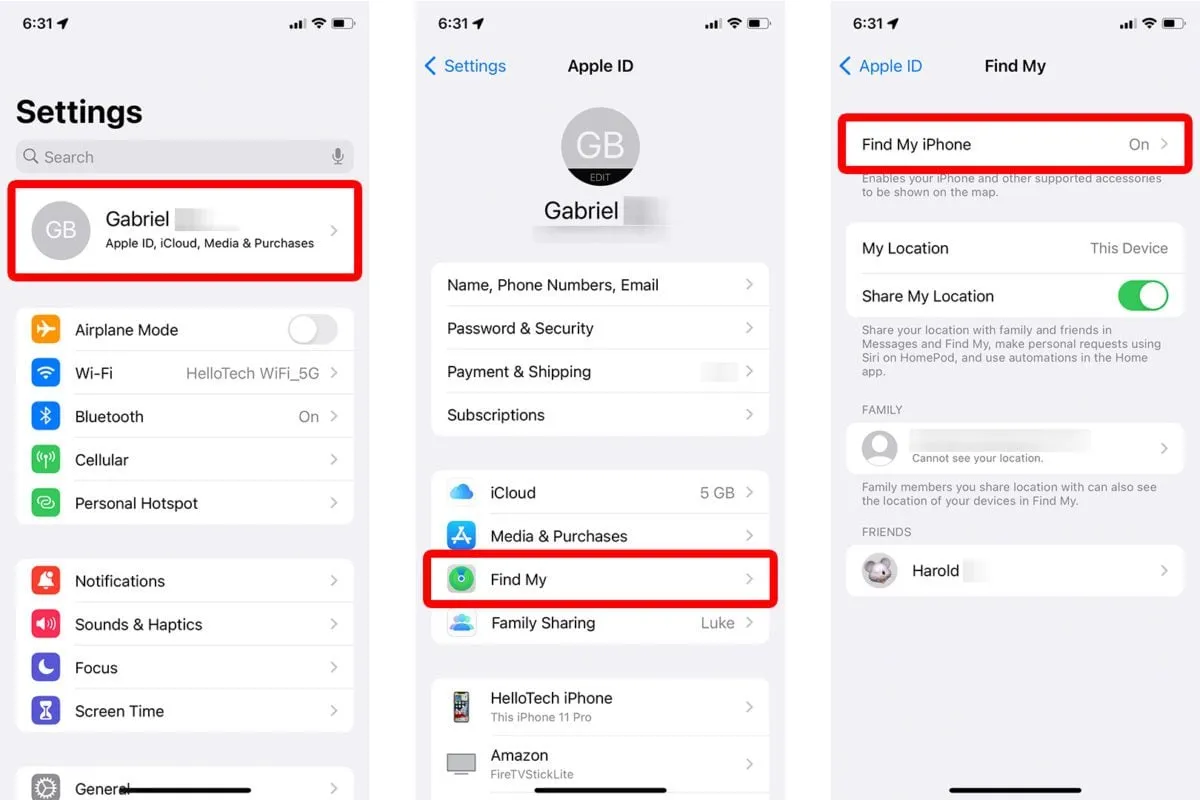
- وارد Settings (تنظیمات) شوید.
- روی نام خود در بالای صفحه (Apple ID) ضربه بزنید.
- گزینه Find My را انتخاب کنید.
- روی Find My iPhone بزنید.
- سه گزینه پیشرو دارید:
- Find My iPhone: این گزینه اصلی است و باید روشن باشد.
- Enable Offline Finding: به شما اجازه میدهد حتی وقتی گوشی آفلاین است، آن را ردیابی کنید.
- Send Last Location: آخرین موقعیت گوشی قبل از خاموش شدن یا تمام شدن باتری به اپل ارسال میشود.
✅ پیشنهاد میشود هر سه گزینه را فعال کنید.
۳. استفاده از Find My iPhone بعد از گم شدن گوشی
اگر گوشی شما گم یا دزدیده شد:
- از یک آیفون یا آیپد دیگر وارد اپلیکیشن Find My شوید.
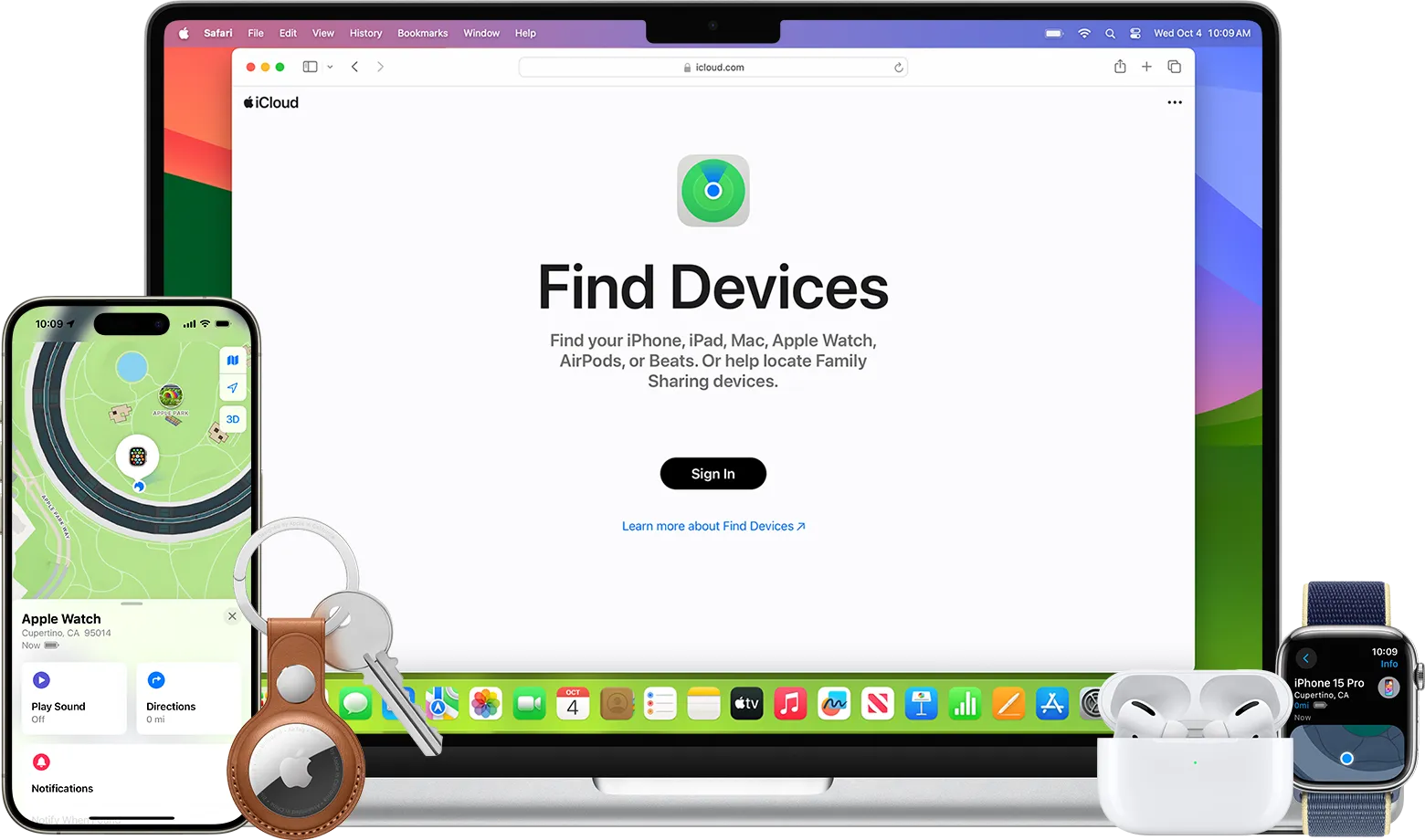
- یا به وبسایت iCloud.com/find بروید و وارد Apple ID خود شوید.
- گوشی روی نقشه نمایش داده میشود. سپس میتوانید:
- Play Sound: برای پیدا کردن گوشی در اطراف خود.
- Lost Mode: گوشی را قفل کنید و یک پیام به همراه شماره تماس روی صفحه نمایش دهید.
- Erase iPhone: تمام اطلاعات گوشی را از راه دور پاک کنید (در صورتی که هیچ امیدی به پیدا کردن آن ندارید).
۴. نکات مهم امنیتی
- بدون Apple ID و رمز عبور شما، هیچکس نمیتواند Find My iPhone را غیرفعال کند.
- اگر گوشیتان به سرقت رفت، هرگز شخصاً برای پس گرفتن آن اقدام نکنید. از پلیس کمک بگیرید.
- فعال بودن این قابلیت نه تنها امنیت اطلاعات شما را بالا میبرد، بلکه باعث میشود آیفون برای سارقان ارزش کمتری داشته باشد، چون عملاً بدون Apple ID بیاستفاده است.
❓ پرسشهای متداول
| سوال | پاسخ |
|---|---|
| آیا بدون اینترنت میتوانم آیفونم را ردیابی کنم؟ | بله، اگر گزینه Enable Offline Finding فعال باشد، گوشی حتی در حالت آفلاین با کمک دستگاههای دیگر اپل ردیابی میشود. |
| اگر گوشی خاموش شود، چه اتفاقی میافتد؟ | آخرین موقعیت گوشی قبل از خاموش شدن به سرور اپل ارسال میشود. |
| آیا میتوان Find My iPhone را بدون رمز Apple ID غیرفعال کرد؟ | خیر، این قابلیت بهطور کامل با Apple ID شما قفل است. |
| آیا امکان ردیابی گوشی بعد از ریستور کردن وجود دارد؟ | بله، به دلیل Activation Lock گوشی همچنان به Apple ID شما قفل است و بدون ورود به حساب شما فعال نمیشود. |
| آیا این قابلیت در ایران کار میکند؟ | بله، Find My iPhone در ایران نیز بدون محدودیت فعال است. |
جمعبندی
با فعالسازی Find My iPhone امنیت آیفون شما بهطور قابلتوجهی افزایش پیدا میکند. این قابلیت به شما کمک میکند گوشی خود را ردیابی کنید، در صورت لزوم آن را قفل یا پاک کنید و جلوی سوءاستفاده از اطلاعاتتان را بگیرید.