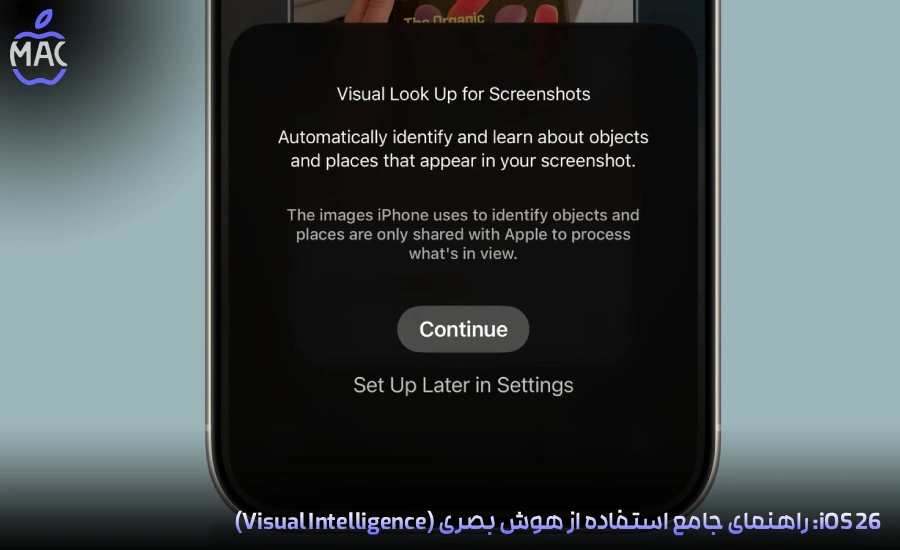
🧠 هوش بصری چیست؟
Visual Intelligence یا همان هوش بصری اپل یک فناوری هوشمند است که ابتدا در iOS 18.2 معرفی شد. در آن زمان فقط میتوانست محیط اطراف را از طریق دوربین تشخیص دهد؛ مثلاً رستورانها را معرفی کند یا متون را ترجمه نماید.
اما حالا در iOS 26، اپل این قابلیت را مستقیماً به داخل آیفون شما آورده است؛ یعنی هر چیزی که روی صفحه گوشی میبینید، قابل تحلیل و بررسی است—حتی اگر هیچ تجربهای از گوشیهای هوشمند نداشته باشید.
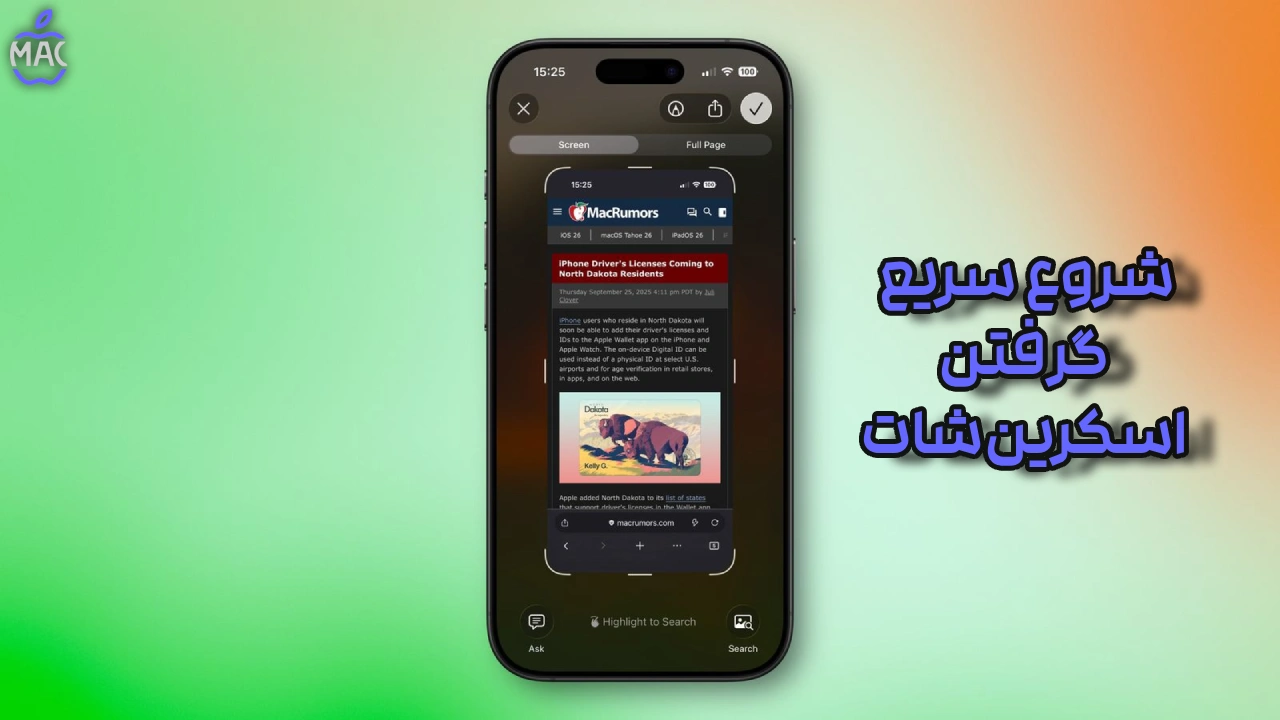
🚀 شروع سریع: گرفتن اسکرینشات
برای استفاده از این قابلیت، هیچ تنظیم پیچیدهای لازم نیست.
-
دکمه کناری (Side) و دکمه افزایش صدا را همزمان فشار دهید و رها کنید.
-
بلافاصله منوی اسکرینشات باز میشود و در پایین صفحه گزینههای هوش بصری را خواهید دید.
🔑 نکته مهم: تمام امکانات بسته به نوع محتوای روی صفحه متفاوت است.
✨ امکانات شگفتانگیز هوش بصری در iOS 26
🔍 ۱. جستوجوی آیتمهای مشابه
روی گزینه Search بزنید تا سیستم محصولات مشابه، تصاویر مرتبط یا اطلاعات بیشتر را از اینترنت پیدا کند.
-
مثال: عکسی از یک کفش دیدهاید و میخواهید نمونه مشابهش را بخرید.
🖐 ۲. هایلایت و جستوجوی بخشی خاص
اگر فقط یک قسمت کوچک از تصویر مهم است، با انگشت آن را مشخص کنید و دوباره Search را بزنید.
-
مثال: فقط لوگوی یک برند در تصویر مهم است.
❓ ۳. پرسیدن سؤال درباره محتوا
گزینه Ask را انتخاب کنید تا ChatGPT به شما جواب بدهد.
-
مثال: «این کلمه چه معنی دارد؟» یا «این شیء چیست؟»
🗓 ۴. افزودن رویداد به تقویم
اگر تصویر شامل تاریخ یا برنامهای خاص باشد، با انتخاب Add to Calendar میتوانید همان لحظه یک رویداد جدید در تقویم آیفون ایجاد کنید.
🌐 ۵. باز کردن وبسایت
وقتی تصویر شامل یک لینک اینترنتی است، لینکها بهصورت قابل کلیک در پایین صفحه ظاهر میشوند.
📝 ۶. خلاصهسازی متن
روی Summarize بزنید تا کل متن طولانی تصویر را به یک خلاصه کوتاه و کاربردی تبدیل کند.
🔊 ۷. خواندن متن با صدا
گزینه Read Aloud باعث میشود آیفون تمام متن را با صدای بلند برایتان بخواند.
🌿 ۸. شناسایی گیاهان و حیوانات
اگر عکس شما شامل گیاه یا حیوان باشد، با لمس برچسب مخصوص، نام و اطلاعات آن نمایش داده میشود.
📲 دستگاههای پشتیبانیشده
قابلیت Visual Intelligence بخشی از Apple Intelligence است و فقط در این مدلها فعال میشود:
-
iPhone 15 Pro
-
سری iPhone 16
-
سری iPhone 17 (از جمله iPhone Air)